Как организовать файлы и инструкции на сайте, чтобы посетитель не тратил время на поиск нужного документа? Проблема знакомая: в разделе «Документы» лежат десятки PDF, названия непонятные, даты отсутствуют, а одинаковые инструкции отличаются только цифрами в конце имени.
Даже небольшому сайту полезна продуманная система хранения документов. Разберём, как правильно называть файлы, обозначать версии и размеры, организовать поиск и сделать скачивание удобным на компьютере и смартфоне.
Как организовать файлы и инструкции на сайте: начните со структуры
Первая ошибка — складывать все документы в один длинный список. Пока файлов пять, это кажется удобным. Когда их становится несколько десятков, посетителю приходится просматривать каждую строку.
Прежде чем создавать раздел, определите, какие документы размещаются на сайте и зачем они нужны пользователям.
Для сайта с технической продукцией можно предусмотреть следующие группы:
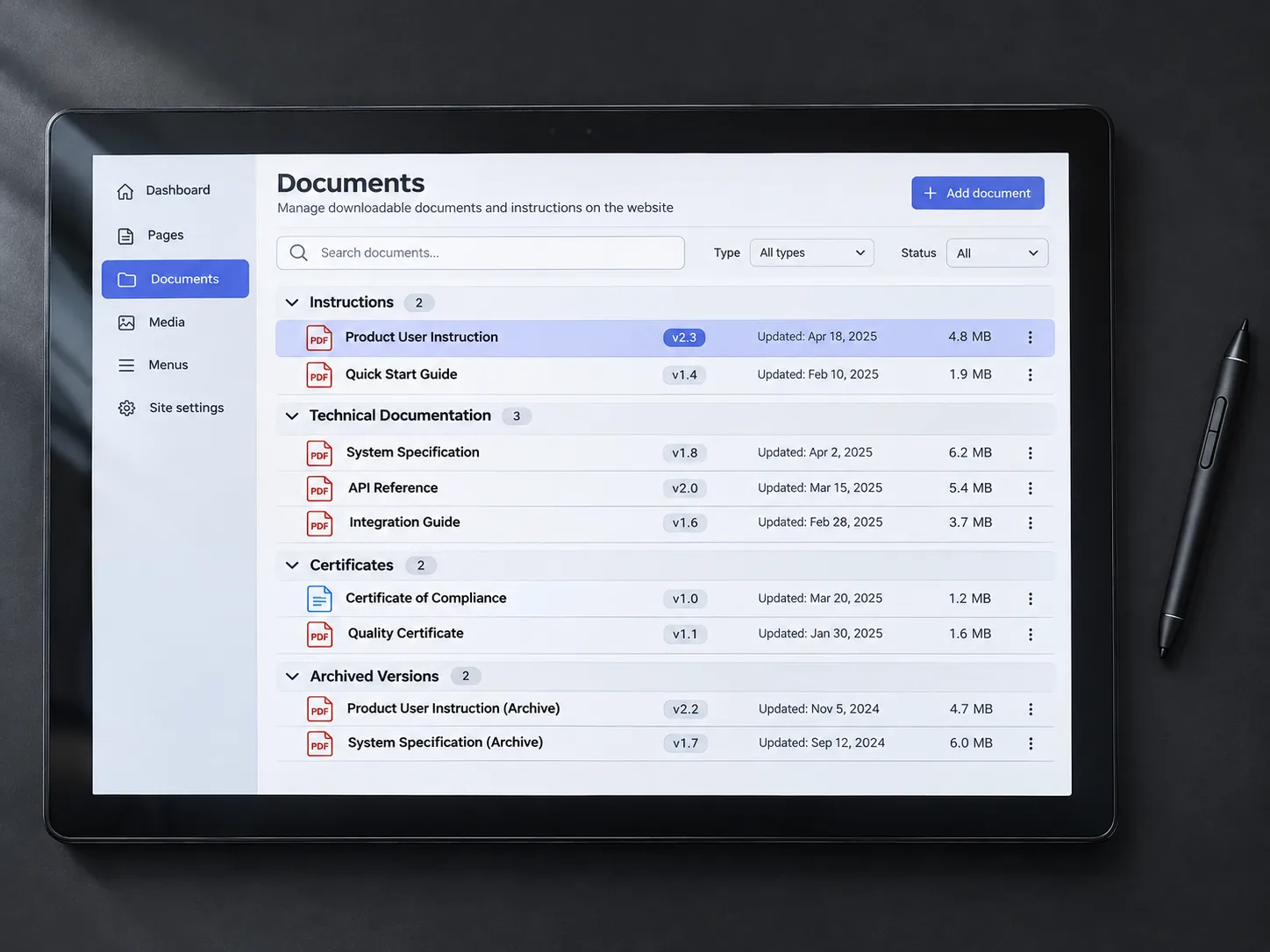
- Инструкции по эксплуатации. Руководства пользователя, правила настройки и обслуживания.
- Техническая документация. Спецификации, схемы, чертежи и паспорта изделий.
- Сертификаты и декларации. Документы о соответствии продукции установленным требованиям.
- Бланки и формы. Заявления, анкеты и документы для заполнения.
- Архив. Устаревшие редакции, которые могут понадобиться владельцам предыдущих моделей.
Не обязательно создавать отдельную страницу для каждой группы. Если файлов немного, достаточно заголовков внутри общего раздела. При большом каталоге удобнее предусмотреть категории и фильтры.
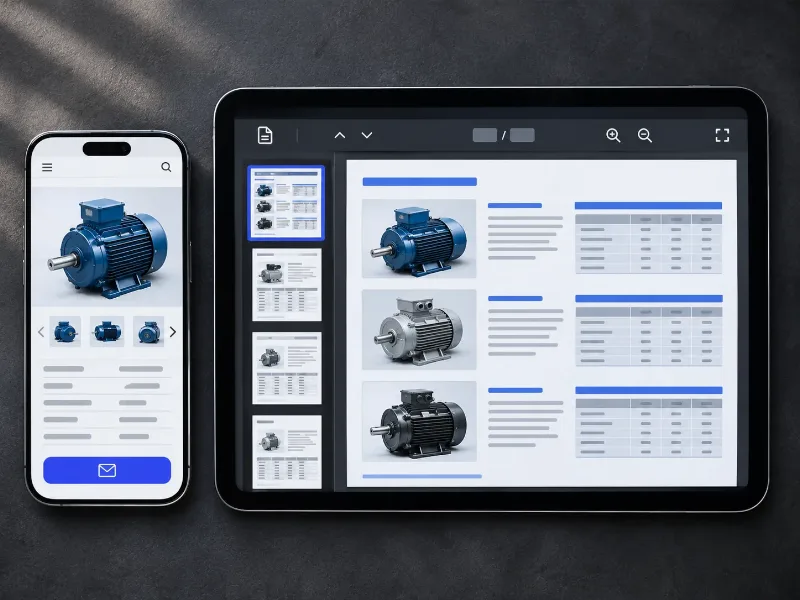
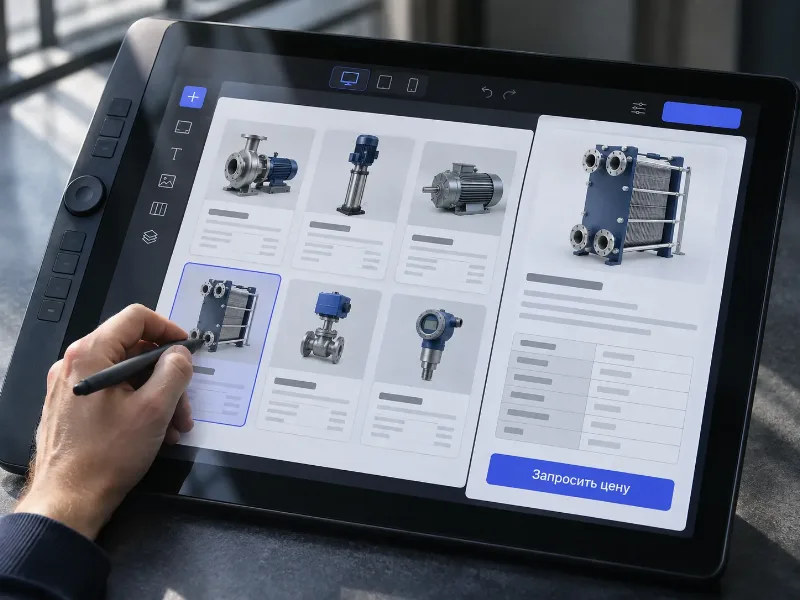
У документов, относящихся к конкретному товару, должно быть ещё одно место размещения — его карточка. Покупателю удобнее скачать инструкцию непосредственно со страницы изделия, чем искать её в общем архиве.
Один документ может отображаться в нескольких местах, но управляться централизованно. Тогда при обновлении инструкции не придётся вручную заменять ссылки на разных страницах.
Понятные названия файлов: что увидит посетитель
Название документа должно объяснять его назначение без необходимости открывать файл. Подписи вроде «Документ 1», «Скачать PDF» или «Инструкция новая» почти ничего не говорят пользователю.
Лучше использовать простую схему: тип документа, название изделия или раздела, уточнение при необходимости.
Например:
- Руководство по эксплуатации — модель А100.
- Технический паспорт — модель А100.
- Схема подключения — контроллер серии B.
- Инструкция по настройке — редакция 2.
Это условные примеры названий, а не документы реальных производителей.
Полезно различать название на странице и физическое имя файла. Для посетителя можно показать «Руководство по эксплуатации — модель А100», а сам файл хранить под именем a100-rukovodstvo-v2.pdf.
В технических именах файлов удобно использовать латинские буквы, цифры и дефисы. Избегайте пробелов, случайных символов и длинных цепочек вроде final-new-2-last. Такой подход упрощает обработку файлов и работу с ними в разных системах.
Не добавляйте в название лишние слова ради SEO. Пользователю важнее понять, какой документ он скачивает. По рекомендациям W3C о понятности ссылок, назначение ссылки должно определяться по её тексту или доступному контексту.
Поэтому вместо нескольких одинаковых ссылок «Скачать» лучше показывать конкретные названия документов.
Версии документов: как не запутать пользователей
Инструкции и технические материалы меняются. Производитель исправляет схему, добавляет новую настройку или выпускает обновлённое руководство. Если на сайте остаются две одинаково названные инструкции, посетитель не знает, какую выбрать.
Для документов, которые регулярно обновляются, полезно хранить следующие сведения:
- Номер версии или редакции. Например, версия 2.1.
- Дата выпуска или обновления. Желательно уточнять, какая именно дата указана.
- Статус. Актуальная, архивная или заменённая редакция.
- Совместимость. Для каких моделей, модификаций или версий оборудования подходит документ.
Важно не путать дату загрузки файла на сайт с датой выпуска инструкции. Если документ создан производителем раньше, а вы загрузили его сегодня, это не делает его новой редакцией.
Точно так же нельзя определять актуальность по имени файла. Надпись final или latest не гарантирует, что перед вами последняя версия.
Для обычного посетителя достаточно показывать актуальную редакцию. Предыдущие версии можно вынести в отдельный блок «Архив», если они действительно нужны.
Не удаляйте старые документы автоматически. Иногда инструкция предыдущей редакции нужна для оборудования, которое продолжает использоваться. Но архивный файл должен иметь понятное обозначение, чтобы его случайно не приняли за актуальный.
Если инструкция заменяется, заранее определите порядок работы со старой ссылкой. Удаление файла без проверки может оставить неработающие ссылки в карточках товаров, письмах и сохранённых закладках пользователей.
Формат и размер файла: что показать перед скачиванием
Посетитель должен понимать, что произойдёт после нажатия на ссылку. Откроется инструкция в браузере, загрузится архив или начнётся скачивание большого документа?
Рядом с названием полезно показывать формат и размер файла. Например, обозначение «PDF · 2,4 МБ» сразу сообщает, какой документ предлагается открыть и сколько места он занимает. Размер здесь приведён только для примера.
Для файлового раздела можно установить несколько правил:
- Указывайте формат рядом с названием: PDF, DOCX, XLSX, ZIP.
- Показывайте размер в КБ или МБ с понятным округлением.
- Используйте PDF для документов, в которых важно сохранить исходную вёрстку.
- Предлагайте редактируемый формат, если пользователю действительно нужно заполнять или изменять документ.
- Проверяйте, что размер и расширение соответствуют фактически размещённому файлу.
Большой PDF необязательно удобен для просмотра со смартфона. Перед публикацией стоит проверить читаемость страниц, наличие текстового слоя и возможность найти нужную информацию внутри документа.
Сканированные страницы без распознанного текста могут быть неудобны для поиска и работы со вспомогательными технологиями. Если доступен качественный исходный документ, лучше использовать его, а не фотографию бумажной инструкции.
Отдельно проверьте поведение ссылок. Браузер может открыть PDF непосредственно или предложить скачивание. Это зависит от настроек браузера и ответа сервера, поэтому не стоит обещать пользователю одно поведение без фактической проверки.
Поиск документа: от простого списка до фильтров
Когда документов много, одной группировки недостаточно. Посетитель может знать номер модели, часть названия или тип инструкции, но не понимать, в какой категории находится нужный файл.
Поиск должен учитывать реальные способы, которыми люди ищут документы. В первую очередь полезны название, модель, артикул и тип документа.
Для небольшого раздела может хватить обычного поля поиска по названиям. Более крупному каталогу пригодятся дополнительные возможности:
- Поиск по полному или частичному названию документа.
- Поиск по модели и артикулу изделия.
- Фильтрация по категории и типу файла.
- Отбор актуальных и архивных версий.
- Сортировка по названию или дате обновления.
Важно продумать поведение поиска при отсутствии совпадений. Вместо пустого экрана лучше показать понятное сообщение и предложить изменить запрос или сбросить фильтры.
Необязательно сразу внедрять поиск по содержимому PDF. Он сложнее обычного поиска по названиям: потребуется извлекать текст из документов и обновлять поисковый индекс при замене файлов.
Отдельный вопрос — поиск документов через Яндекс и Google. По информации Google Search Central, PDF входит в число поддерживаемых для индексирования форматов. Но это не означает, что любой загруженный PDF обязательно появится в поисковой выдаче.
Поэтому важные документы лучше сопровождать понятными страницами или карточками на самом сайте. Посетителю должно быть удобно найти нужную инструкцию независимо от внешних поисковых систем.
Итог
Удобный раздел документов строится на нескольких простых правилах: понятные названия, логичные категории, обозначение версий, указание формата и размера файлов, а также поиск по действительно важным параметрам.
Начните с проверки существующего списка. Уберите неясные названия, найдите дубли, определите актуальные версии и проверьте ссылки. Уже после этого станет понятно, достаточно ли обычной страницы или нужен полноценный каталог документов с фильтрами.
Если вы планируете сайт с инструкциями, сертификатами или технической документацией, напишите мне. Я Сергей Афанасьев, веб-разработчик «Веб Друг». Помогу продумать структуру файлового раздела, удобную административную панель и понятный поиск документов для ваших посетителей.
Нужен сайт для вашей задачи? Посмотрите, что входит в услугу Лендинг под ключ для вашей услуги, изучите мои работы или напишите — обсудим проект.
Заказать проект